- Livraison gratuite pour les commandes de plus de $249 *

- +1 800-943-2341
- Aptika.ca

- Aptika.com


 Connexion


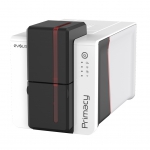
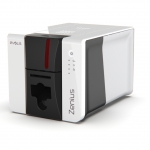
Procédure de nettoyage avancé pour Evolis Zenius 2 et Primacy 2
Pour que l’Evolis Zenius 2 ou Primacy 2 fonctionne correctement, maintienne une qualité d’impression optimale et conserve la validité de la garantie du fabricant, l’imprimante doit être nettoyée régulièrement en respectant les cycles de nettoyage recommandés.
Pour une qualité d’impression optimale, Evolis recommande d’effectuer un nettoyage complet à chaque remplacement du ruban ou du film. Il est de la responsabilité de l’utilisateur de s’assurer que les cycles de nettoyage sont respectés afin de maintenir l’équipement en parfait état de fonctionnement et de conserver la garantie du fabricant.
Quand effectuer un nettoyage avancé
Si vous utilisez votre imprimante dans un environnement peu poussiéreux
- Tous les 4 cycles de nettoyage réguliers (plus tôt en cas d’utilisation intensive)
- Après une longue période d’inactivité
Si vous utilisez votre imprimante dans un environnement poussiéreux
- Toutes les 1000 cartes imprimées (plus tôt en cas d’utilisation intensive)
- Avant d’installer un nouveau ruban
- Si la qualité d’impression diminue
- En cas de bourrages de cartes persistants
- Après une longue période d’inactivité
La méthode recommandée pour démarrer un cycle de nettoyage est d’utiliser le logiciel Evolis Premium Suite 2.
Trousse de nettoyage requise
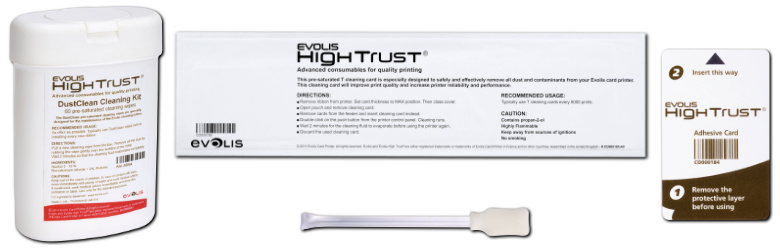
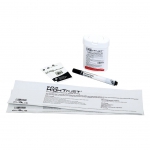
Vous aurez besoin de la trousse de nettoyage avancé Evolis (ACL002) :
https://www.aptika.ca/product/evolis-advanced-cleaning-kit-roller-printhead-zenius-primacy-acl002/
- 1 x carte de nettoyage en forme de T (usage unique)
- 1 x carte de nettoyage adhésive (usage unique)
- 1 x écouvillon / stylo de nettoyage
- 1 x lingette de nettoyage
Signes indiquant qu’un nettoyage est requis
- Le voyant de nettoyage clignote tandis que le bouton d’alimentation reste fixe.
- La qualité d’impression a diminué.
- Les cartes ne sont pas correctement alimentées ou ne circulent pas correctement dans l’imprimante.
Effectuer le cycle de nettoyage avancé
Étape 1 - Préparer l’imprimante
- Appuyez et soulevez le capot de l’imprimante.
- Retirez le ruban.
- Refermez le capot de l’imprimante jusqu’à entendre un clic.
- Ouvrez le chargeur de cartes et retirez toutes les cartes.
-
Réglez le sélecteur d’épaisseur de carte sur l’épaisseur maximale.
- Ouvrez le chargeur de cartes pour y accéder
- Faites glisser le sélecteur d’épaisseur à la position maximale
Étape 2 - Démarrer l’assistant de nettoyage
- Ouvrez Evolis Premium Suite 2.
- Cliquez sur le bouton "Assistance & Maintenance".
- Dans le menu de gauche, cliquez sur "Cleaning".
- Dans la section "Advanced Cleaning", cliquez sur le bouton Start Cleaning. L’assistant démarrera.
Étape 3 - Utiliser la carte de nettoyage en forme de T
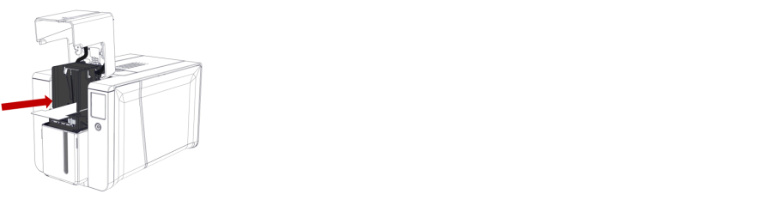
- Ouvrez l’emballage de la carte de nettoyage en forme de T.
- Cliquez sur Next jusqu’à ce que le voyant Cartes et Ruban clignote ou que l’écran tactile indique d’insérer la carte en forme de T. Insérez la carte jusqu’à ce qu’elle soit entraînée dans l’imprimante.
- Lorsque l’imprimante éjecte la carte en forme de T, jetez-la.
Étape 4 - Utiliser la carte de nettoyage adhésive
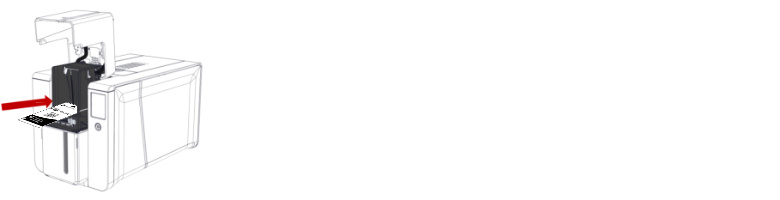
- Retirez le film protecteur de la carte de nettoyage adhésive et tenez-la avec le côté adhésif vers le haut.
- Lorsque le voyant Cartes et Ruban clignote / que l’écran tactile l’indique, insérez la carte de nettoyage adhésive dans le chargeur de cartes ou le chargeur manuel selon le modèle d’imprimante, jusqu’à ce qu’elle soit entraînée dans l’imprimante.
- Lorsque l’imprimante éjecte la carte adhésive, jetez-la.
- Réglez de nouveau le sélecteur d’épaisseur en fonction des cartes que vous utiliserez.
Nettoyage de la tête d’impression
La tête d’impression est un composant fragile. Ne touchez pas la tête d’impression avec vos doigts ni avec tout autre objet que l’embout du stylo ou de l’écouvillon de nettoyage. Évitez tout contact entre la tête d’impression et des objets métalliques ou pointus. Protégez la tête d’impression et ses composants contre toute décharge d’électricité statique.
Étapes
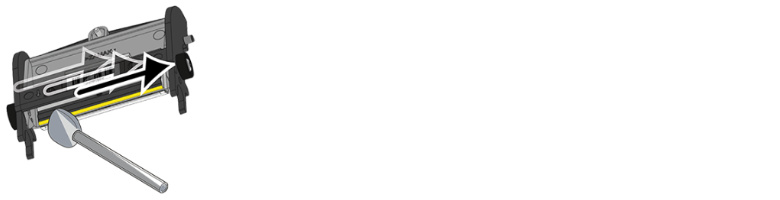
- Appuyez et soulevez le capot de l’imprimante.
- Si nécessaire, repoussez le capot protecteur de la tête d’impression.
- Sur l’écouvillon de nettoyage, pressez le centre du tube jusqu’à ce que l’alcool imprègne l’embout / Retirez le capuchon du stylo de nettoyage.
- Frottez délicatement l’embout de l’écouvillon / du stylo de nettoyage de gauche à droite sur la tête d’impression plusieurs fois, jusqu’à ce qu’il n’y ait plus de résidus.
- Jetez l’écouvillon / Replacez le capuchon sur le stylo de nettoyage.
Nettoyage du filtre à poussière
Le filtre à poussière est situé dans le capot de l’imprimante, juste au-dessus du ventilateur. Son rôle est d’empêcher la poussière et les particules en suspension de pénétrer dans le mécanisme interne de l’imprimante. Avec le temps, l’accumulation de poussière peut restreindre la circulation d’air, réduire l’efficacité du refroidissement et permettre aux contaminants de circuler à l’intérieur de l’imprimante, ce qui peut affecter la qualité d’impression et les composants internes.
Une inspection et un nettoyage réguliers du filtre à poussière permettent de maintenir une circulation d’air adéquate, de protéger les composants sensibles et d’assurer une performance constante de l’imprimante, particulièrement dans les environnements plus poussiéreux.
Étapes
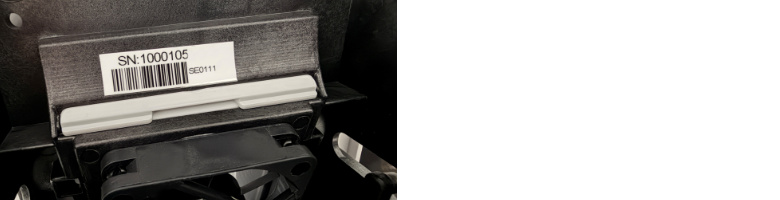
- Faites glisser le filtre à poussière vers le haut à l’aide de son encoche et retirez-le de son compartiment.
- Passez une lingette de nettoyage sur chaque côté du filtre pour enlever la poussière et les débris.
- Avec l’encoche en haut et orientée vers vous, réinsérez le filtre dans son compartiment jusqu’à entendre un clic.
Étapes finales
- Réinstallez le ruban.
- Refermez le capot de l’imprimante jusqu’à entendre un clic.
- Rechargez vos cartes dans le chargeur.
Vous pouvez maintenant reprendre l’impression.
Si le problème persiste
Si le signal de nettoyage ne disparaît pas après avoir effectué le nettoyage avancé ou si la qualité d’impression ne s’est pas améliorée, contactez-nous pour plus d’information.
Tagged on: evolis, nettoyage avancé, primacy 2, zenius 2